|
「KuroNetくずし字認識サービス」の紹介ページ 古典のくずし字に接する機会があったのですが当然ながら全く判読できません。くずし字にも規則があるはずだから何かツールがないものかと 探していたらありました。Webツールですが公開されています。使い方が少々分かりにくいものの実に有用なツールと分かり、これを公開し てくれていることにいたく感動したので、多文字認識の使い方を画像を交えて紹介したいと思いました。ただし、勝手に紹介させていただくので ご本家様から苦情があった場合はすぐに閉鎖します。
1.トップページ[codh.rois.ac.jp/kuzushiji-ocr/]  さらに下の画像の「KuroNetくずし字認識サービス」をクリックして次のページに移動 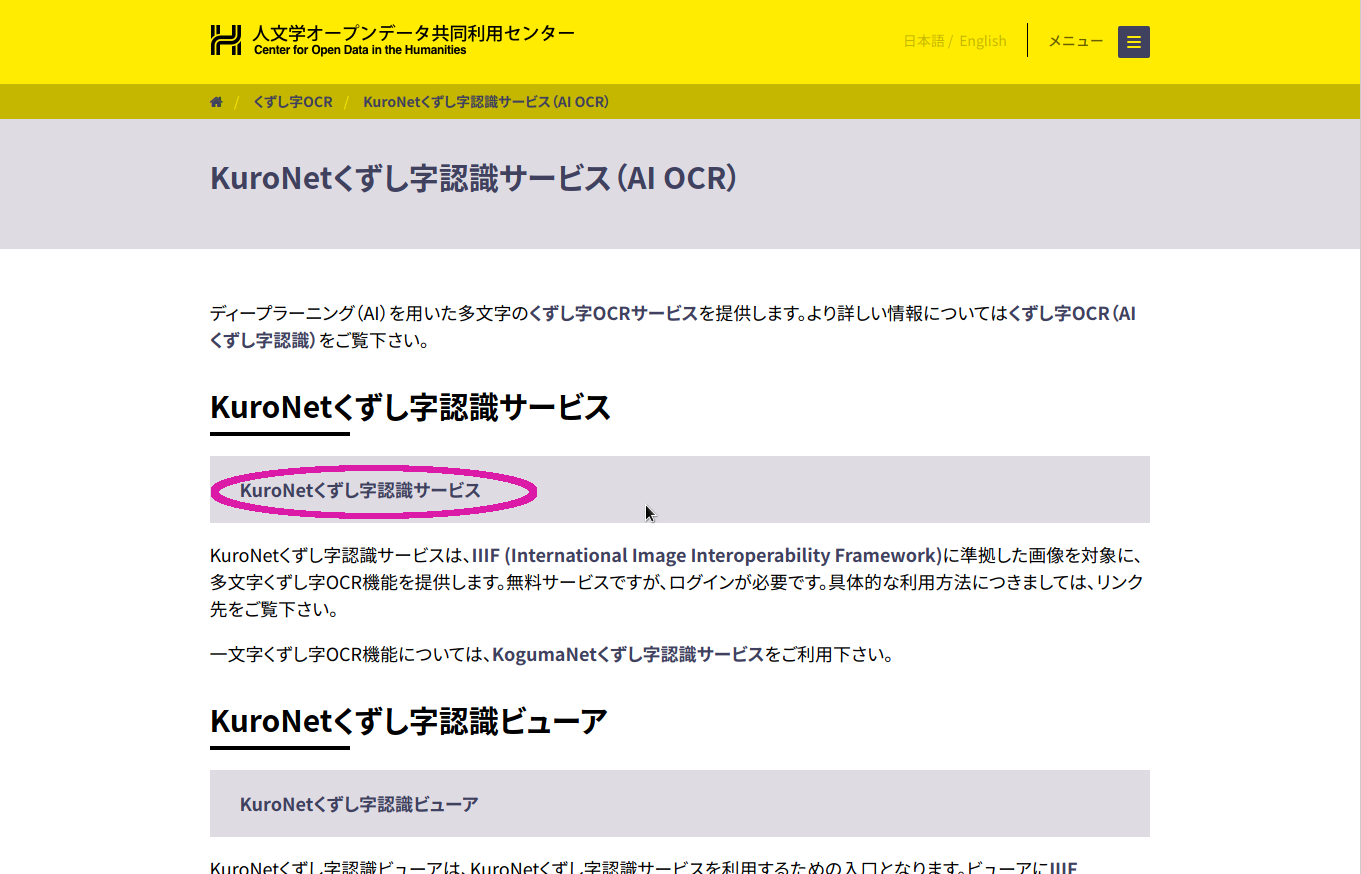 下の画像(この画像を「画像A」とします)のページから作業を開始します。 
2.使用方法の概要
3.ログイン又は登録  下の画像のページで自分の持っているemailアドレスを入力して「Next」をクリックすると次のページに移動します。  下の画像はすでに登録済みのユーザーがログインする場合のページです。始めて登録する場合はユーザー名の入力とログインパスワードの入力を求められます。 ユーザー名はログイン後に各ページに表示されます。分かっているとは思いますが、ここで登録するパスワードに自分のemail等のアカウントのパスワードを 使わないよう注意しましょう。 
4.ログインすると下の画像のページが表示されます。先程の画像Aとほぼ同じですが右上にユーザー名が表示されているはずです。もし、「ログインしてください」という
表示になっている場合は、登録したアカウントとパスワードでログインしてください。 
5.下の画像がダッシュボードのページです。ユーザー名が右上とダッシュボードというタイトル文字の右に表示されます。ダッシュボードには過去に扱ったデータも
残っていますが、いつまで残っているのかは不明です。上から新しい順に並んでいます。下の画像では私が過去に扱ったデータが表示されています。  6.下の画像のページに戻って、今度は「Kuroネットくずし字認識ビューアを起動」というリンクをクリックしてビューワを起動するページに移動します。  7.下の画像のページからビューワを起動するのですが、「IIIFマニュフェストURLを入力してください」というところに認識させたいくずし字のIIIFマニュフェストURLを入力する 必要があります。ここでは国立国会図書館古典資料からそのURLを調達することにします。ここではブラウザの別のタブで資料を調達します。 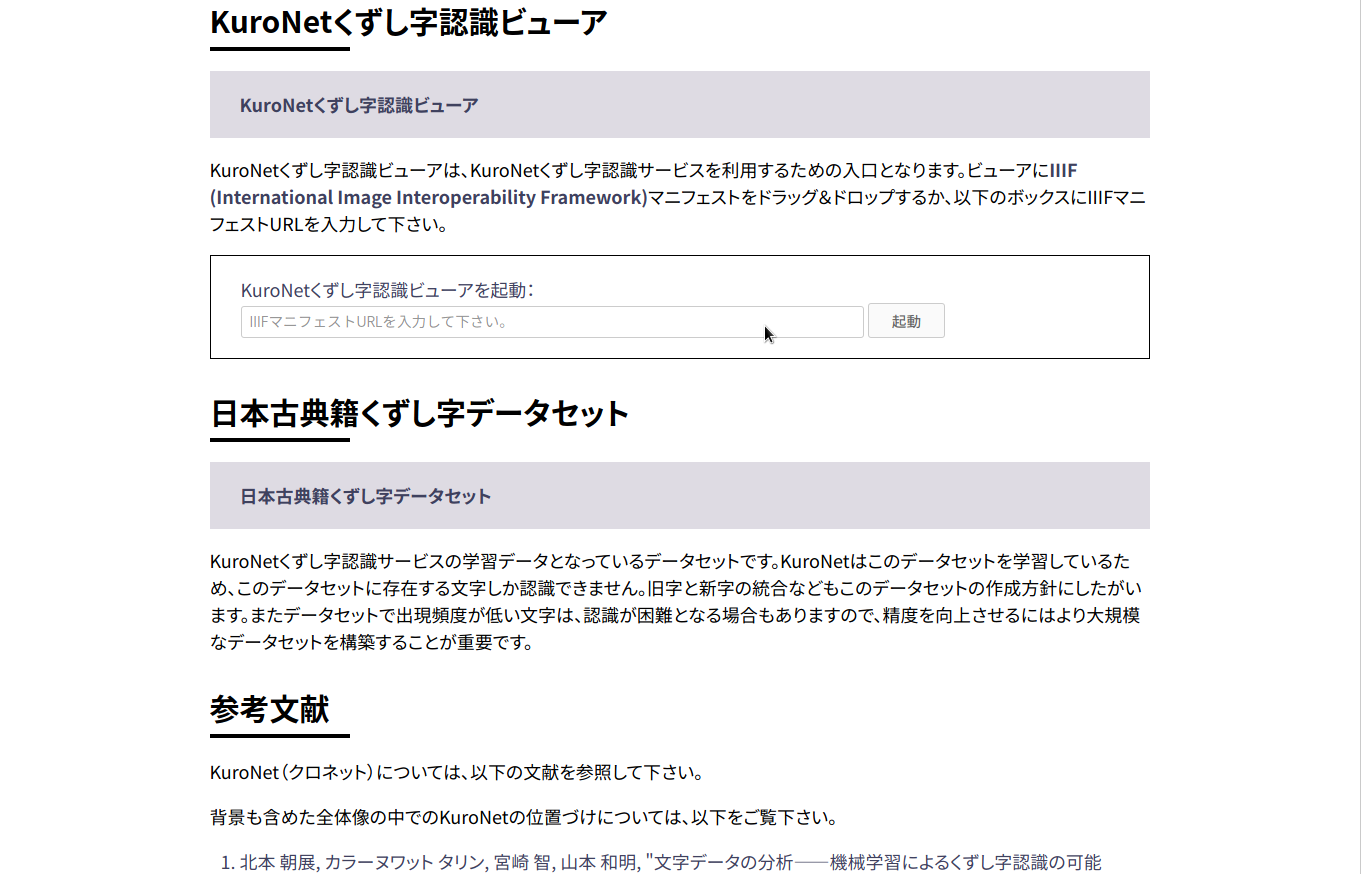 8.下の画像は国立国会図書館デジタルコレクションの中の「源氏物語」を開いているところです。左下にこの資料のIIIFマニュフェストURLが表示されているので このURLをコピーします。 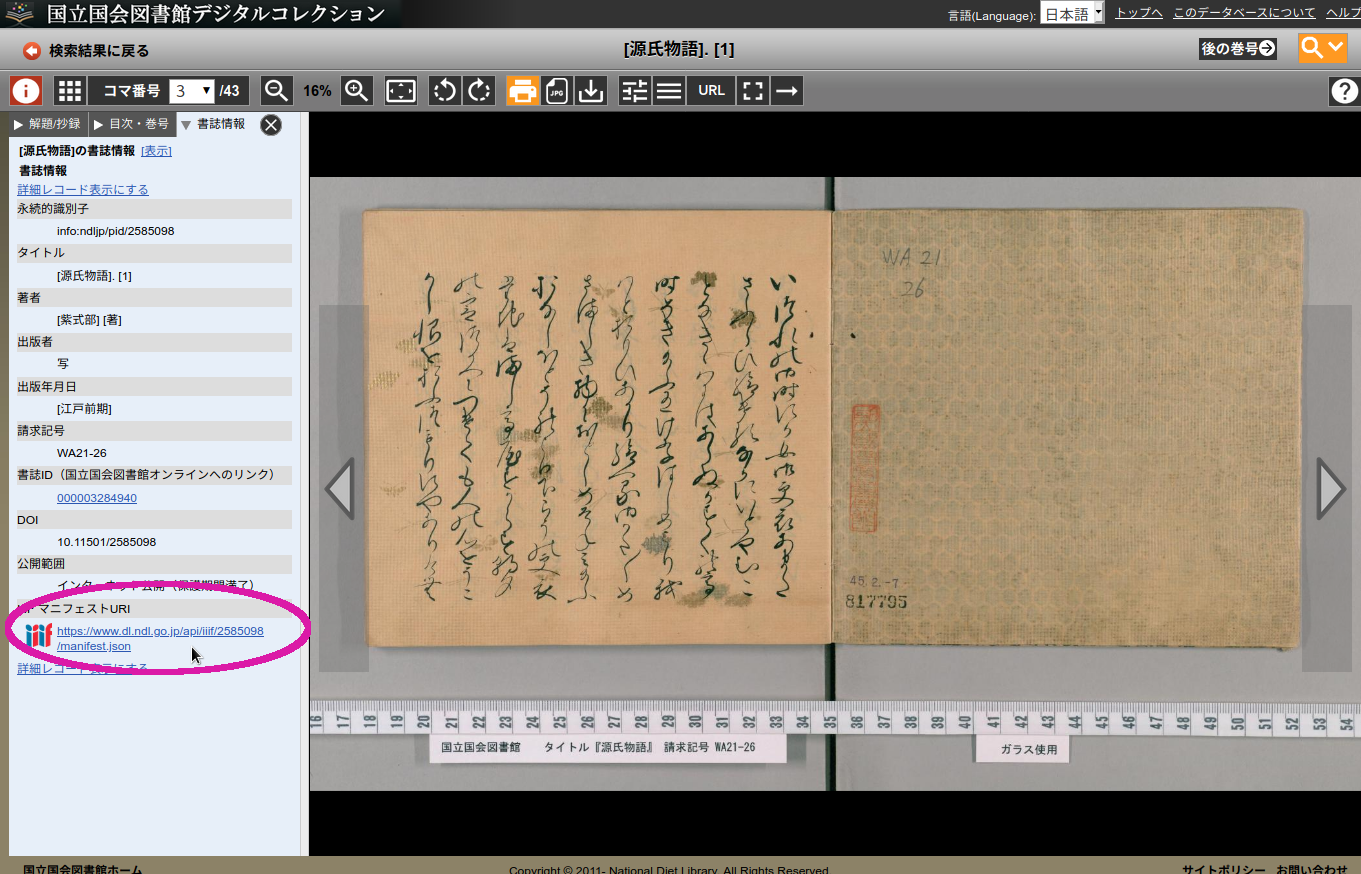 9.下の画像のページに戻って先程コピーしたIIIFマニュフェストURLを「IIIFマニュフェストURLを入力してください」という入力エントリーに貼り付け、 起動ボタンをクリックします 
10.下の画像はIIIFマニュフェストURLから資料を読み込んでビューアが起動したところです。先程の国立国会図書館のデジタルコレクションの画像と違うようですが
IIIFマニュフェストURLからあるまとまりで資料が読み込まれるので複数ページある資料の場合は先頭ページが表示されます。  11.ここでは先程と同じようにメールアドレスでログインします。 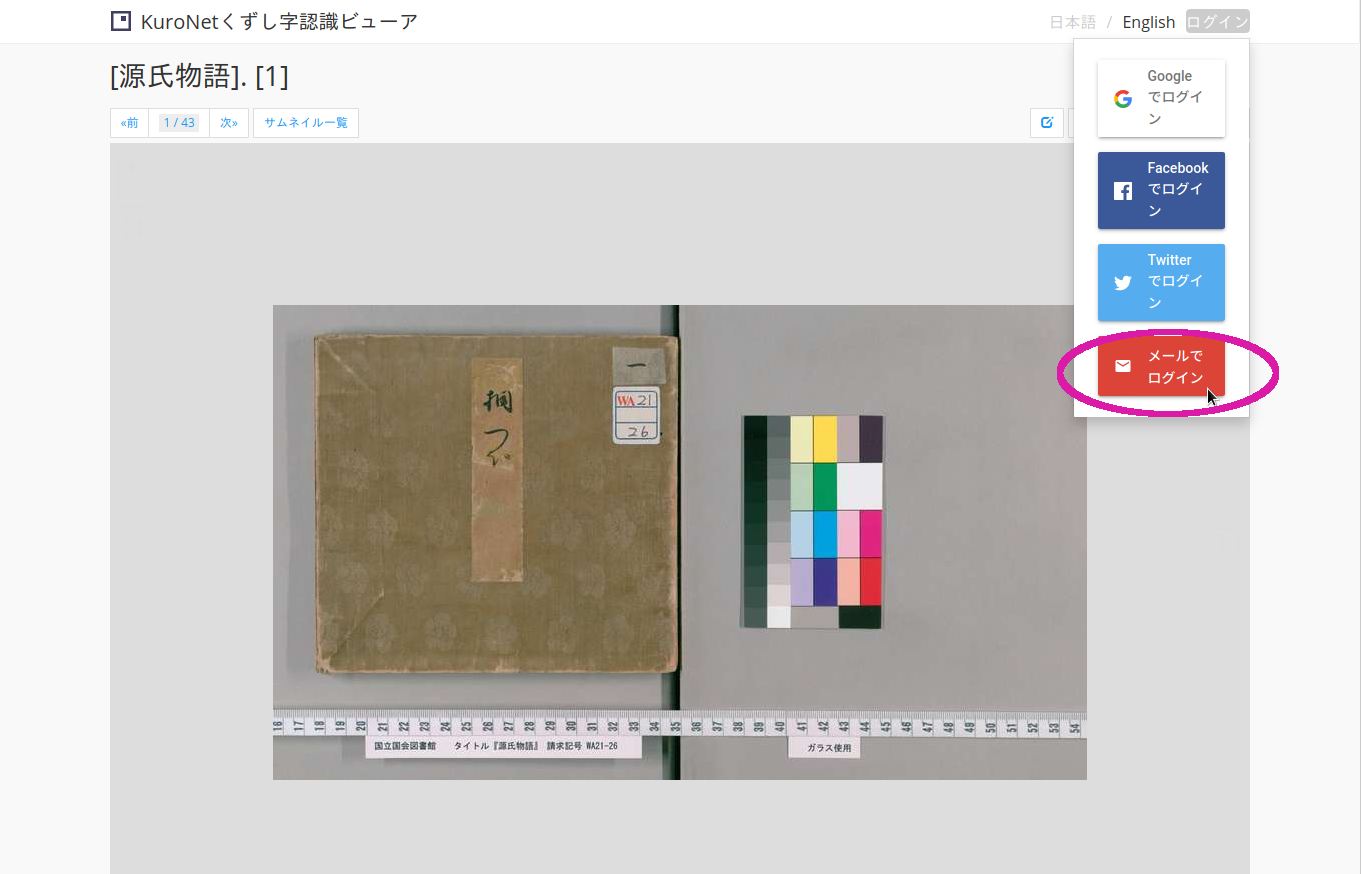 12.ログインすると下の画像のように右上に登録したユーザー名が表示されます。その後、認識させたい箇所までページを進めます。  13.下の画像のように読み込まれた資料が表示される領域にマウスカーソルを移動するとその領域の右上に「■」のようなボタンが現れるのでそれをクリックします。  14.下の画像のように認識させたい範囲を十字カーソルで選択します。  15.範囲選択後、選択した範囲上でマウスをクリックします。  16.選択範囲上でマウスをクリックすると次のようなポップアップが現れるので「KuroNetくずし字認識サービス」をクリックします。 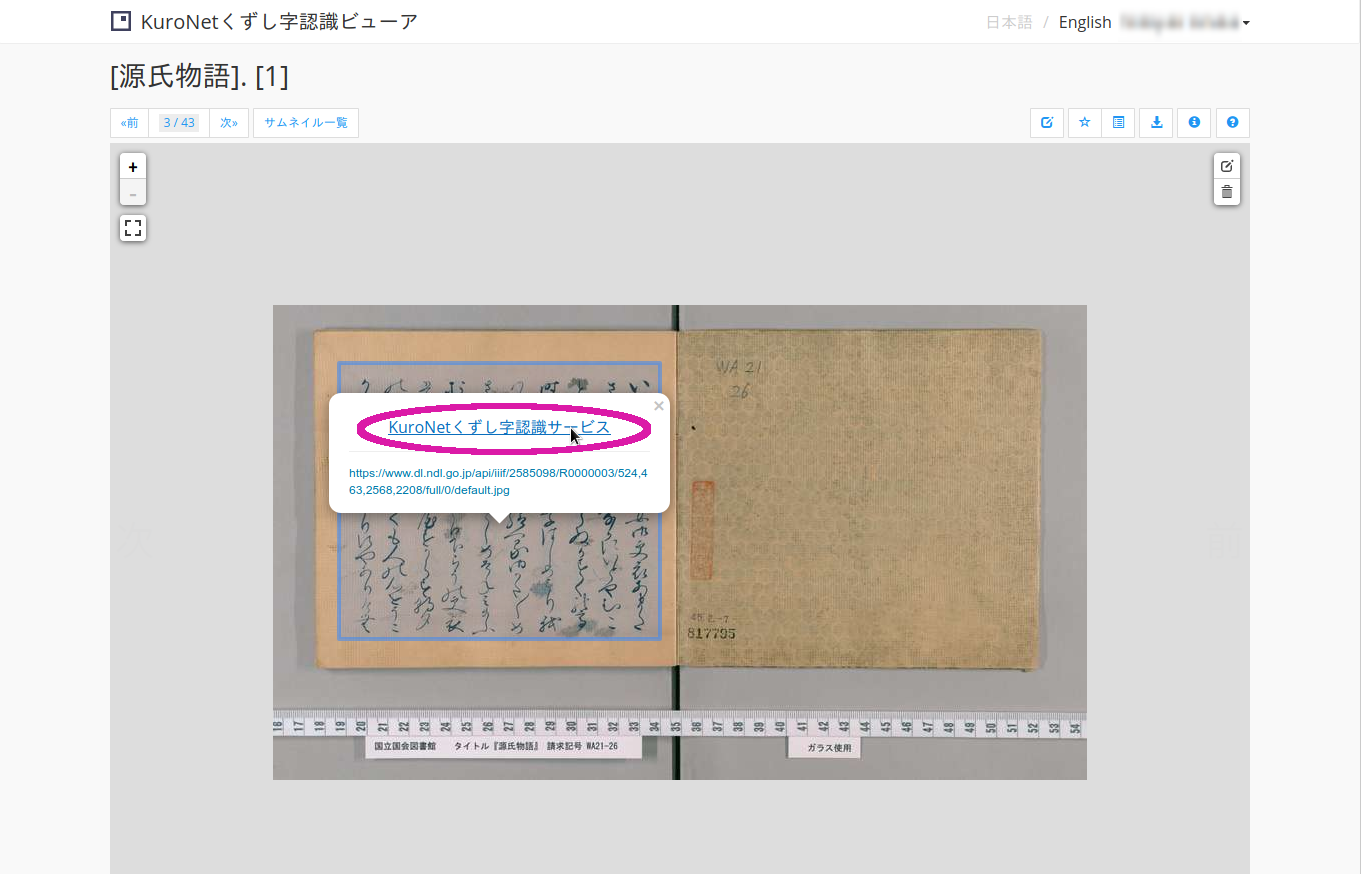 17.下の画像のように、自動的にダッシュボードに移動して一番上に先ほど範囲指定した画像が取り込まれるので、画像の右側の「予約:実行」のリンクをクリックします。 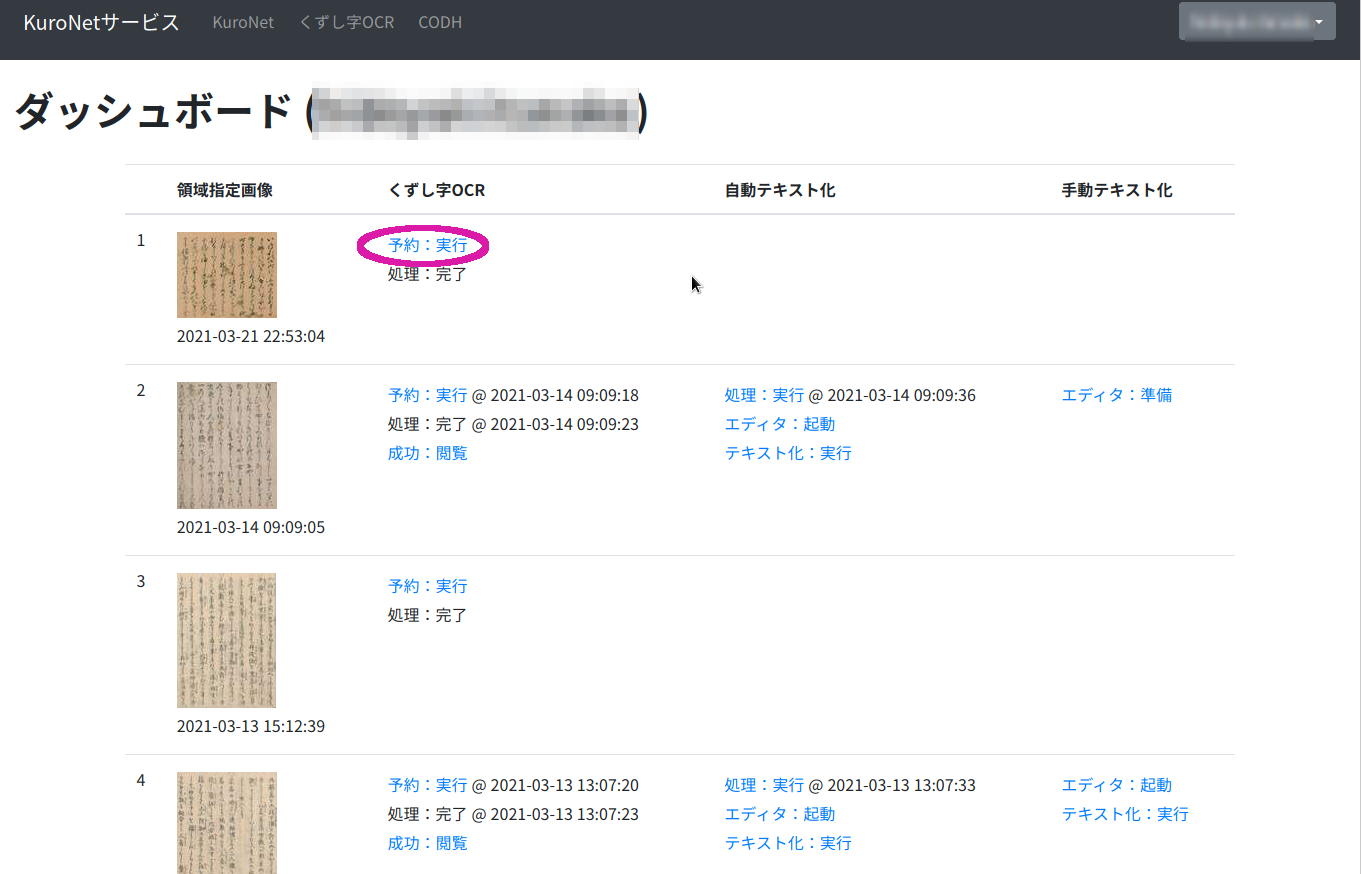 18.少し待っていると下の画像のようにくずし字OCRの「成功:閲覧」とか自動テキスト化の「処理:実行」などのリンクが現れます。  19.上の画像のページで「成功:閲覧」をクリックすると下の画像のように認識結果が閲覧できます。 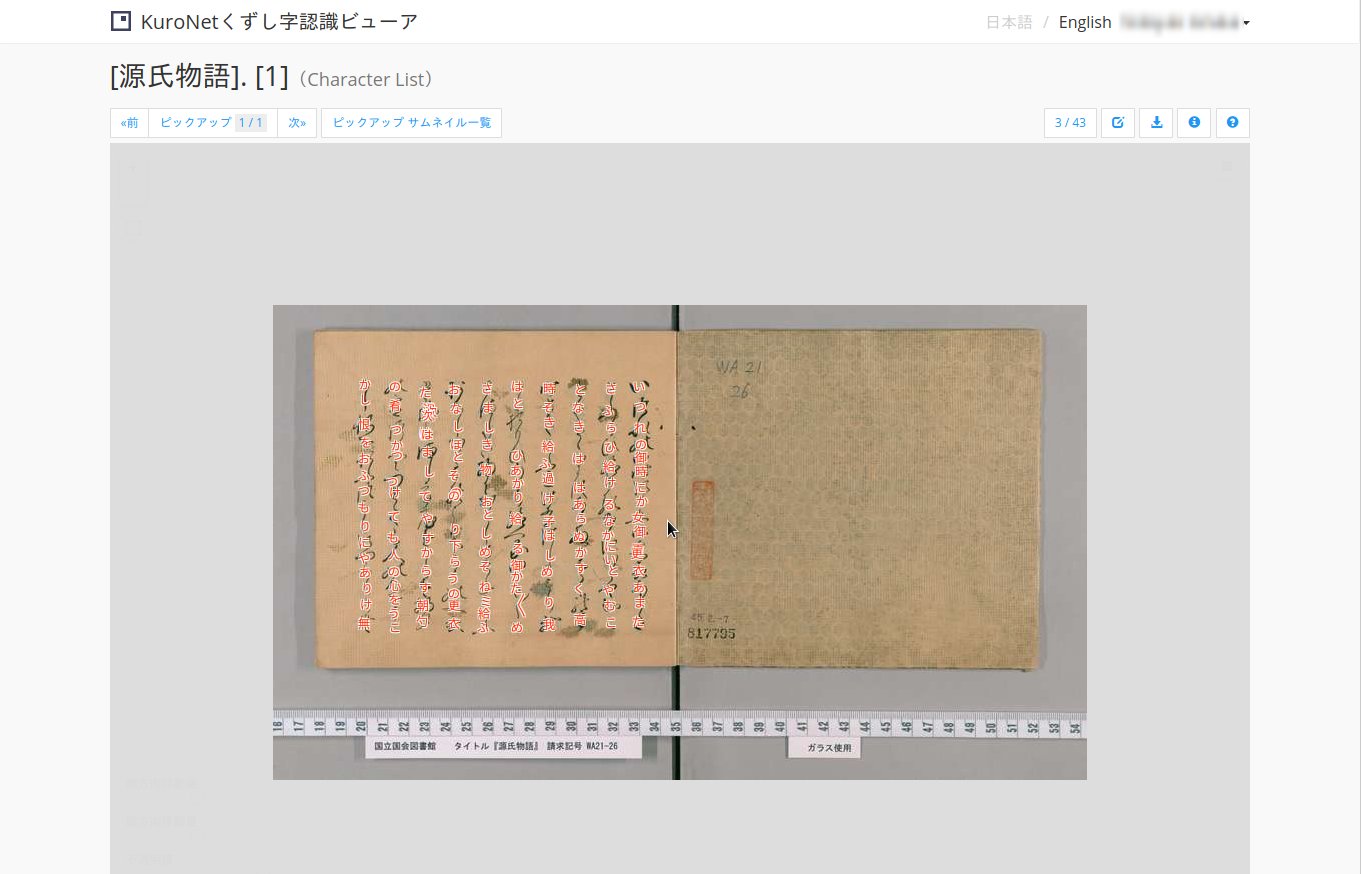
20.ダッシュボードで自動テキスト化の「処理:実行」などの処理はいまいちよく分からないところがあり、私としては認識結果が閲覧できれば
それで十分なので深く追求していません。テキスト化に興味がある方はトライしてみてください。
連絡先:renraku@kuzushiji.inblank.net |